Tampilkan postingan dengan label Blogger. Tampilkan semua postingan

Cara Mendaftar dan Memasang Script Google Analytics

Cara ini bertujuan untuk melihat data Webmaster Tools di laporan yang ada pada Google Analytics. Saat Anda mengaitkan properti web Google Analytics dengan situs Alat Webmaster, Anda akan dapat melihat data Alat Webmaster di laporan Google Analytics, serta mengaktifkan Alat Webmaster untuk menautkannya langsung dengan laporan yang terkait di Google Analytics.

Langkah-langkahnya :

1. Silahkan kunjungi https://www.google.com/webmasters/tools/home?hl=in&siteUrl=http://technozone12.blogspot.com/ (ganti tulisan yang berwarna merah dengan url blog Anda)
2. Setelah Anda masuk ke dalam situs Webmaster Tools, klik pada tombol Kelola situs kemudian pilih Properti Google Analytics.
3. Untuk mengaktifkan data Alat WebMaster di Google Analytics, klik tombol Buat akun Google Analytics.
4. Jika muncul pesan seperti gambar di bawah ini, tekan OK. Anda akan diarahkan ke Google Analytics dengan URL > https://www.google.com/analytics/web/provision?#provision/SignUp/
5. Untuk melakukan pendaftaran di Google Analytics, tekan tombol Pendaftaran.
6. Setelah Anda masuk ke dalam lembar pendaftaran, isilah data dengan benar dan terisi semua. Jika Anda telah mengisi semuanya dan pastikan telah terisi dengan benar, kemudian tekan Dapatkan ID Pelacakan.
7. Maka akan muncul pesan Perjanjian Persyaratan Layanan Google Analytics seperti di bawah ini, klik tombol Saya Setuju.
8. Untuk pengguna Default Template dari Blogger, cukup salin ID Pelacakan.
9. Kemudian login ke dashboard blogger Anda. Kemudian klik Setelan lalu klik Lainnya.
10. Scrool ke bawah, di bagian Google Analytics, isi kolom ID Properti Web Analytics dengan ID Pelacakan di Google Analytics yang Anda dapatkan tadi.

11. Jika sudah, klik Simpan setelan.
12. Untuk pengguna Custom Template Blogger yang belum di integrasi secara otomatis dengan kode script pelacakan Google Analytics, masuk ke Template kemudian klik Edit HTML di blog Anda. Gunakan Ctrl+F dan carilah kode ini: <b:include data='blog' name='google-analytics'/> Jika ada, maka tidak perlu menyimpan script analytics seperti gambar dibawah ini:
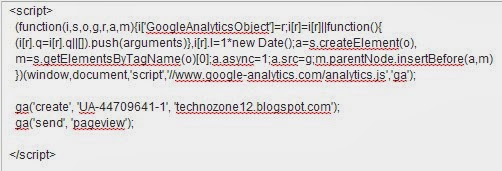
Apabila Anda tidak menemukan kode script: <b:include data='blog' name='google-analytics'/> pada Template > Edit HTML, silahkan salin script Google Analytics dan simpan dibawah code <body> atau diatas code </body>.


Perlu beberapa hari untuk menerima laporan dari Google Analytics tentang blog Anda pada Webmaster Tools dan menu statistik blog Anda.
Selamat mencoba dan semoga bermanfaat.

Menampilkan Secara Otomatis Sumber Link Setelah Konten Disalin

Cara ini bertujuan untuk menampilkan sumber link asli dari hasil salinan konten atau tulisan yang kita salin dari milik orang. Sumber link ini sebenarnya dapat kita hapus, karena ini hanya format teks biasa saja. Namun paling tidak, kita bisa mengingatkan kepada si penyalin untuk selalu menampilkan sumber dari artikel atau tulisan yang dia salin.

Langkah-langkah sebagai berikut :
1. Kunjungi situs Tynt
2. Klik pada tombol GET THE CODE, Anda akan otomatis dibawa ke halaman pendaftaran.

3. Masukkan email Anda, domain yang akan Anda gunakan, dan masukkan password Anda. kemudian tekan Submit.

4. Selanjutnya untuk menyalin kode yang ditampilkan, tentukan dahulu nama/jenis penyedia site yang Anda gunakan.
5. Setelah itu Anda akan melihat kode script yang ditampilkan, salin dan tempel ke dalam site Anda. Taruh script sesudah ]]></b:skin> sebelum </head>. Jika sudah, tekan tombol Continue To Publisher Dashboard.

Setelah Anda memasang script tadi di site Anda, maka siapapun yang menyalin konten atau tulisan di site Anda akan otomatis tercantum sumber dari hasil salinan. Selain itu, Anda dapat memantau halaman konten mana saja yang telah disalin, serta Anda dapat melihat dimanakah konten Anda dibagikan.

Cara Cepat Terindex Google Dengan Bantuan Sitemaps Webmaster Tools

Sitemap berfungsi untuk menginformasikan URL yang berada di blog kita lebih mudah di crawl dan dijelajahi oleh Search Engine, sehingga bisa lebih cepat terindeks. Kecepatan terindeks sangat diperlukan, terutama bagi blog yang berisi konten berita atau blog yang membahas permasalahan terkini.

Saya pernah mendapat informasi mengenai sedikit trik agar situs atau blog sobat mudah terindex Search Engine dengan sitemap ini. Karena salah satu meta data yang di informasikan sitemap ke robot-robot Search Engine berupa informasi kapan saja waktu situs atau blog di update, maka usahakan update artikel setiap hari dengan jam yang sama. Misalkan anda hari ini menulis artikel pukul 8 malam, usahakan keesokan harinya Anda mengupdate artikel anda jam 8 malam juga. Cara ini cukup efektif agar blog anda lebih search engine friendly.


Berikut ini adalah cara untuk memasukkan Sitemap blog anda ke Google Webmaster Tools
1Kunjungi situs http://ctrlq.org/blogger/ untuk mengetahui alamat sitemap situs anda.
2. Tuliskan URL situs Anda, kemudian klik tulisan Generate Sitemap.
3. Lakukan Copy Paste tulisan yang saya beri tanda merah seperti pada gambar ini :
4. Kunjungi situs Google Webmaster Tools 
5. Klik pada blog yang ingin anda tambahkan Sitemap.
6. Pilih Crawl kemudian klik Sitemaps. Klik tombol ADD/TEST SITEMAP.
7. Paste alamat Sitemap yang anda copy tadi, lalu klik Submit Sitemap.
8. Kemudian akan muncul seperti gambar dibawah ini. Klik Refresh the page.
9. Apabila Submit Sitemap Anda telah benar maka akan muncul seperti gambar di bawah ini.
Selamat Mencoba.

Cara Install WordPress Di Localhost Dengan Menggunakan Xampp

Cara ini sangat berguna bagi Anda, dengan menjalankan WordPress di localhost melalui xampp pada komputer Anda, Anda akan mendapat banyak manfaatnya seperti menggunakannya untuk backup artikel Anda di WordPress.com dengan menggunakan tools import, atau Anda ingin membuat konsep artikel terlebih dahulu sebelum di masukkan ke dalam blog WordPress Anda dan kemudian dipublikasikan. Selain itu, Anda juga bisa belajar mengembangkan tema, dan mengutak-atik tema, bahkan plugin yang telah Anda buat untuk di test terlebih dahulu.
Langkah-langkahnya :
1. Silahkan Anda download WordPress versi terbaru di wordpress.org.
2. Unzip file yang telah Anda unduh dari wordpress.org ke C:\xampp\htdocs.
3. Buka browser Anda, pada address bar masukkan alamat http://localhost dan tekan Enter, Anda akan ditujukan ke alamat http://localhost/xampp/.
4. Setelah Anda masuk ke halaman XAMPP, klik pada phpMyAdmin atau dengan cara masukkan alamat http://localhost/phpmyadmin. Kemudian buatlah sebuah database baru “Create Database” dengan nama “wordpress” dan isi Collation dengan “utf8_unicode_ci”. Klik “Create” dan tunggu beberapa detik hingga proses selesai.
5. Kemudian setelah membuat database baru, masukkan alamat http://localhost/wordpress pada address bar.
6. Klik "Create a Configuration File".

7. Pada halaman berikutnya klik “Let’s go!
8. Pada halaman berikutnya, isi Database Name dengan wordpressUser Name dengan rootPassword dikosongkan saja karena tidak diperlukan jika menggunakan user name root, kecuali kalian membuat sebuah user baru. Isi Database Host dengan localhostTable Prefix dengan wp_, dan klik “Submit”.
9. Setelah semua sudah siap, selanjutnya klik “Run the install”.
10. Setelah proses tadi selesai Anda akan masuk ke dalam halaman Welcome untuk mengisi data situs yang diperlukan. Isi Site Title, Username, Password, dan Email sesuai pilihan kalian. Pada Privacy, jangan centang “Allow search engines to index this site. Dan klik “Install WordPress”.
11. Setelah instalasi sukses dijalankan, silahkan login dengan Username dan Password yang telah Anda isi.

12. Selamat, Anda telah berhasil install WordPress di localhost dengan menggunakan xampp.

5 Software Yang Sangat Diperlukan Dari Blogger

Seorang pekerja yang buruk dengan peralatan lengkap masih bekerja lebih produktif daripada pekerja yang baik namun tidak dilengkapi dengan apa-apa.

Artikel ini akan memperkenalkan kepada Anda lima software penting pada platform blogger untuk dipelajari dan digunakan. Ada banyak perangkat lunak, tetapi alasan untuk memperkenalkan 5 dari software ini karena memenuhi tiga kriteria: berguna, mudah digunakan dan gratis.

1. CODE DENGAN NOTEPAD + +
Code adalah blogger editing yang paling sering harus lakukan untuk Anda setiap template yang Anda gunakan. Jangan memberitahu orang-orang untuk menggunakan editor HTML standar Blogger. Gunakan Notepad + + karena gratis, sepenuhnya mendukung bahasa pemrograman modern.

Ini memiliki komunitas pengguna yang besar dan banyak plugin berguna datang. Bertele-tele yang tapi benar-benar hanya beberapa fitur yang paling berbahaya dari itu yang hanya sebagai hightlight dan mark the opening dan closing tags, collapse dan expand code flexibility ...

 Untuk download Notepad + +, klik disini.

2. MENGEDIT FOTO OLEH PHOTOSCAPE
Photoscape adalah gambar browsing dan perangkat lunak editing secara gratis. Hal ini memungkinkan Anda untuk memotong gambar, tingkat, menyesuaikan kecerahan, warna, watermark atau mengedit gambar gif. Titik penting adalah bahwa sangat mudah digunakan, tetapi juga untuk memastikan fitur dasar yang memadai. Bandingkan Photoscape dengan Photoshop seperti halnya Toyota Innova dengan Lamboghini ... Tapi kalau bukan orang yang bermain mobil profesional dan hanya ingin berjalan-jalan di kota untuk minum kopi saja, Innova adalah yang terbaik.

Download Photoscape disini.

3. BANNER DESIGN DENGAN INKSCAPE
Inkscape adalah open source software memiliki fitur yang mirip dengan Corel tapi jauh lebih lembut. Inkscape sekarang memiliki petunjuk dalam membantu Anda bermain-main disini. 

Download Inkscape disini.

4.FILM DENGAN WINDOWS MOVIE MAKER

Tidak blogging cepat atau lambat cepat atau lambat harus menyentuh makanan sulit untuk mengunyah video. Tapi jika Anda tahu bagaimana, klip di youtube juga membawa sumber lalu lintas besar. Berkelana di youtube Anda akan melihat klip yang sangat bagus dari yang melihat klip tersebut hingga beberapa juta, dan itu hanya membuat misi untuk membantu Anda mengingat alamat web untuk beriklan. Aku bisa benci, itu tetapi jangan lupa, dan dalam beberapa juta tampilan hanya 10% dari mereka ingin mempelajari lebih lanjut tentang apa yang belakangan juga memiliki waktu yang tepat.

 Ada film sederhana yang banyak tetapi software mudah digunakan dan tersedia dalam setiap kejahatan komputer Windows, tetapi tidak digunakan. Karena dengan Win7 klik Start dan ketik dalam film ini adalah bahwa software ini topping. Ingin belajar bagaimana menggunakannya silakan pergi ke YouTube dan ketik Windows Movie Maker. 


5. Blog dengan Windows Live Writer

Perangkat lunak ini cukup baik dan penting, ini membantu Anda menulis blog semudah yang disajikan dalam dokumen Word. Windows Live Writer (WLW) adalah software Paman Bill sangat akrab dan mudah digunakan. Ini telah memungkinkan posting pratinjau blog sebagai media memungkinkan mengedit kode secara langsung.

Jika Anda menghabiskan Blogger, Anda dapat menyisipkan gambar langsung dari komputer Anda secara otomatis akan meng-upload ke Picasa Web. Untuk gambar sisipan dari komputer Anda dapat memotong, menambahkan efek, watermark, menyesuaikan ukuran sekaligus memastikan ... Tingkat artikel ini sendiri dirancang oleh WLW, gambar terbuat dari Inkscape dan Photoscape.

Blogger Memungkinkan Langsung Tag Teman Google+ Didalam Posting

Blogger diperbarui terus menerus membuatnya semakin bagus. Setelah Google+ terintegrasi ke Blogger-Blogspot , hari ini Google Buzz telah mengumumkan bahwa Blogger telah memungkinkan pemberitahuan Goolge+ untuk teman-teman di lingkaran mereka secara langsung. Pada dasarnya fitur ini sangat mirip dengan tag teman Facebook.

Ini fitur update baru membuat interaksi antara Blogger sangat menyenangkan dan didekati. Dalam editor posting bila Anda ingin menginformasikan atau mengingatkan seseorang yang Anda hanya menambahkan tanda '+' ditambah di depan nama profil mereka. Blogger secara otomatis menyisipkan link langsung ke laman Google+ yang disebutkan.

Tidak hanya ketika pers menerbitkan artikel, Blogger juga segera memberitahu "keluhan" yang mereka sebutkan dalam artikel Anda secara otomatis.
Tentu saja Anda ingin menggunakan fitur ini, Anda harus menyinkronkan akun Blogger dan akun Google+ seperti yang diperintahkan di sini.

Hanya dengan menambahkan huruf '+' dan mengetikkan daftar yang ingin Anda tag, Blogger secara otomatis menampilkan daftar teman Anda yang terlibat dan Anda hanya klik mouse untuk memilih.


Dengan Blogger menambahkan lebih banyak koneksi ke penulis atau hanya ingin teman-teman Anda untuk bergabung dengan topik diskusi yang Anda hanya perlu terhubung ke account Anda dengan Google+ dan mulai "tag" teman-teman.

Studi dengan Javascript - Pernyataan kondisional if, else, switch


Yang paling menarik tetapi juga yang paling sulit untuk belajar Javascript dan menulis kode JavaScript struktur percabangan. Program harus memilih perintah yang sesuai untuk kondisi yang berbeda. Untuk melakukan ini perlu menggunakan pernyataan kondisional atau kondisi struktural. Kami menggunakannya untuk menguji berbagai kondisi dan dari mana rencana beroperasi pada data yang berbeda.

Dalam Javascirpt telah terstruktur kondisi berikut :
  • If - jika order untuk digunakan untuk mengeksekusi kode hanya jika kondisi benar
  • If ... else - menggunakan perintah ini dalam kasus opsi 2, yang benar, atau sebaliknya.
  • Switch - pilihan pilihan yang berbeda untuk mengeksekusi.

1. Pernyataan if di Javascript

Sintaks standar pernyataan Jika kondisi berikut :
if (kondisi) { 
   perintah dieksekusi jika kondisi ini disepakati
}
Kondisi' adalah setiap ekspresi logika.
Jika Kondisi' ekspresi mengembalikan nilai logis adalah TRUE, mengeksekusi perintah antara dua kurung keriting, jika program benar-benar akan mengabaikan perintah ini.
Berikut ini adalah contoh. Kode berikut akan menampilkan kata-kata “Hello”  jika waktu untuk menjalankan program setelah 11 jam
Dalam contoh ini kita menggunakan objek Date. Hal ini akan dijelaskan dalam posting berikutnya
Kami menyatakan ‘d’ nilai variabel adalah waktu saat ini. Kemudian kita mendeklarasikan ‘time’ variabel untuk mendapatkan jam dari waktu saat ini. Pernyataan ‘if’ akan memeriksa ‘time’ variabel kondisi lebih besar dari 11 atau tidak, jika nilai kembali adalah TRUE, laporan antara kurung kurawal akan dieksekusi: menampilkan pesan ‘Hello’.
Jika pada saat menjalankan program selama kurang dari 11 jam, sript akan berakhir dan pesan ini tidak ditampilkan di layar

2. Pernyataan "if ... else" di Javscript

Pada contoh di atas kami akan menampilkan pesan “Hello”  jika waktu untuk menjalankan program setelah 11 jam, jika tidak, tidak akan terjadi.
Dalam hal waktu berjalan kurang dari 11 jam tapi kami masih ingin program untuk menampilkan pesan bahwa mereka harus menggunakan struktur 'if ... else'.
Sintaks standar dari pernyataan kondisional 'if ... else' sebagai berikut :
if (kondisi) { 

   Perintah dieksekusi jika kondisi ini disepakati

} 

else { 

   Perintah dieksekusi jika kondisi ini disepakati

}
kondisi' adalah setiap ekspresi logika.
Jika 'kondisi' ekspresi mengembalikan nilai logis adalah TRUE, mengeksekusi perintah antara dua kurung keriting. Sebaliknya, jika kembali kondisi ekspresi nilai logis adalah FALSE, program akan mengeksekusi perintah antara kurung di bawah puncak else
Berikut ini adalah contoh. Kode berikut akan menampilkan kata-kata “Hello”  jika waktu untuk menjalankan program ini setelah 11 jam, selain itu akan menampilkan kata-kata "It's ... o`clock".

3. Pernyataan Switch di Javascript

Bila ada lebih dari dua pilihan kita perlu menggunakan pernyataan switch. Sintaks standar dari pernyataan switch.
switch (ekspresi) { 

case nilai 1:

   Laporan dieksekusi jika ekspresi = nilai 1

    break 

case nilai 2:

   Laporan dieksekusi jika ekspresi = nilai 2 

    break 

case nilai 3:

   Laporan dieksekusi jika ekspresi = nilai 3

    break 

default :

   Laporan dieksekusi jika nilai ekspresi yang berbeda dari, nilai 1, nilai 1, nilai 1

}
Pertama, kita memiliki ekspresi’ unit antara dua tanda kurung. Nilai dari ekspresi mulai dibandingkan dengan masing-masing value dalam case. Jika nilai  ekspresi =  nilai x’ dalam hal kode akan dieksekusi. Break adalah kata kunci untuk memberitahu program untuk berhenti tidak melanjutkan untuk membandingkan.
Kode contoh berikut akan menampilkan pesan yang berbeda untuk hari dalam seminggu.
Variabel Day akan mengambil nilai dari urutan variabel hari dalam seminggu d - Obyek Date (Sunday = 0, Senin = 1, dll).
Beralih pernyataan membandingkan nilai ‘day' untuk setiap nilai dalam case tersebut. Jika dua nilai yang sama setelah kode yang akan dijalankan.
Jika tidak ada nilai yang tepat, ‘default’ kode akhir akan dijalankan
Ini adalah contoh lain dengan string ekspresi nilai tunggal.